Trên iPhone 15 Pro trở lên, bạn có thể chạy phím tắt bằng Action Button (nút Tác vụ) chỉ với một lần nhấn giữ. Bài này dùng phím tắt Dịch màn hình Pro làm ví dụ, bạn làm tương tự với phím tắt khác.
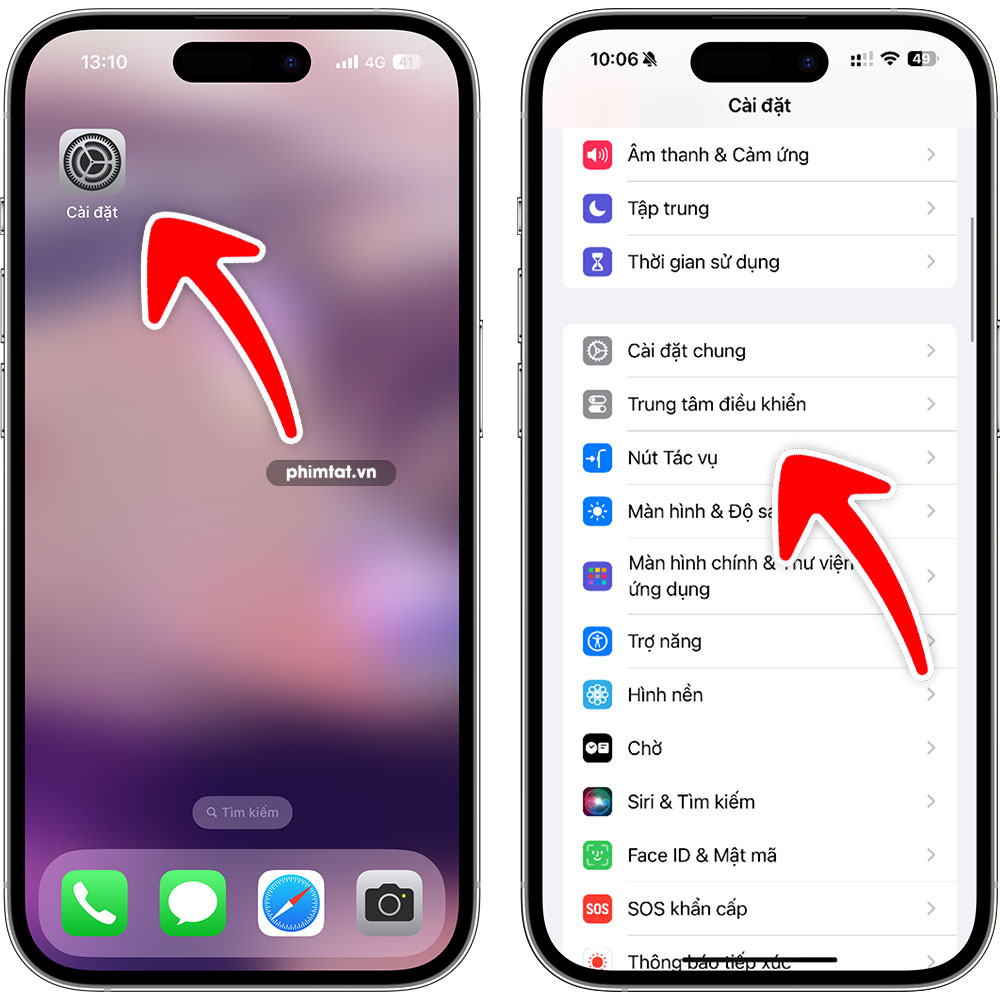
Vào Cài đặt => Chọn cài đặt Nút Tác vụ.
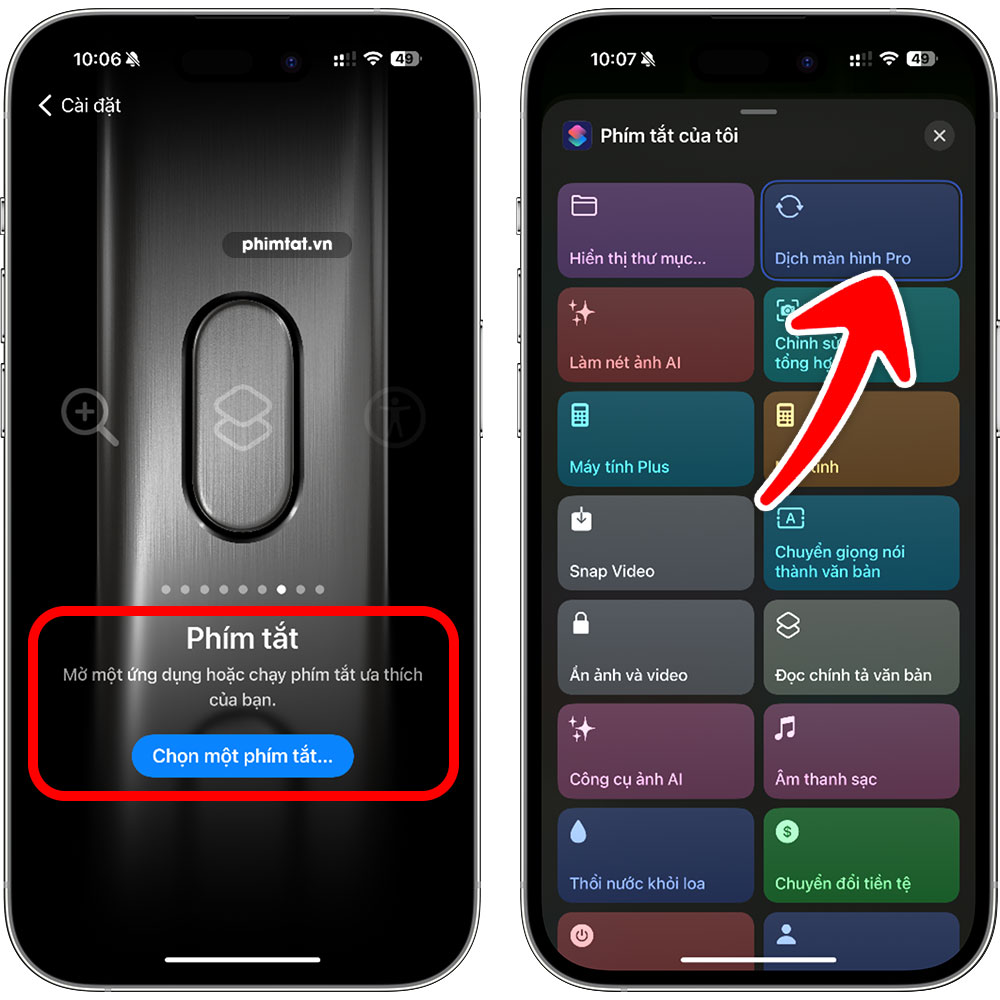
Chọn tác vụ Phím tắt và chọn phím tắt Dịch màn hình Pro.
Mô tả, hướng dẫn & câu hỏi thường gặp
Action Button là nút bấm ở cạnh trái máy, thay cho gạt rung trên các đời iPhone cũ. Mặc định nút dùng để bật chế độ im lặng. Bạn có thể đổi nó sang chạy một phím tắt bất kỳ. Khi đó, chỉ cần nhấn giữ nút là phím tắt chạy.
Nút Tác vụ có trên iPhone 15 Pro, iPhone 15 Pro Max và các đời iPhone 16, 17. Mỗi lúc nút chỉ gán được một phím tắt. Muốn một nút làm nhiều việc, bạn dùng phím tắt Action Button hoặc Action Button++ để chọn chức năng sau khi nhấn.
Cách chạy phím tắt bằng Action Button
- Nhận phím tắt bạn muốn dùng theo hướng dẫn nhận phím tắt.
- Mở Cài đặt và chọn Nút Tác vụ.
- Vuốt qua các tác vụ cho tới mục Phím tắt.
- Bấm Chọn phím tắt và chọn phím tắt bạn cần.
- Thoát Cài đặt, nhấn giữ nút Tác vụ để thử.
Câu hỏi thường gặp
iPhone nào có nút Tác vụ?
iPhone 15 Pro, 15 Pro Max và các mẫu iPhone 16, 17 đều có. Máy cũ hơn có thể dùng chạm vào mặt lưng để thay thế.
Có gán nhiều phím tắt để chạy bằng Action Button không?
Mỗi lúc chỉ gán được một phím tắt. Bạn có thể dùng một phím tắt dạng menu để chọn nhiều chức năng.
Nhấn nhầm nút Tác vụ thì sao?
Nút cần nhấn giữ một chút mới chạy, nên ít khi bấm nhầm. Bạn có thể đổi lại chế độ im lặng bất cứ lúc nào trong Cài đặt.
Máy không có nút Tác vụ thì làm sao?
Bạn dùng AssistiveTouch hoặc đưa phím tắt ra màn hình chính theo hướng dẫn này. Xem thêm về app Phím tắt ở trang hỗ trợ của Apple.
⚠️Vui lòng tắt trình đọc của Safari để nhận phím tắt
⚠️Nhấn vào biểu tượng aA góc trái chọn Ẩn trình đọc (Hướng dẫn tắt tự động)