⚠️Vui lòng tắt trình đọc của Safari để nhận phím tắt
⚠️Nhấn vào biểu tượng aA góc trái chọn Ẩn trình đọc (Hướng dẫn tắt tự động)
Phím tắt ở đây miễn phí 100%
Bấm nhận → mở quảng cáo → quay lại nhận. Quảng cáo giúp web duy trì miễn phí.
- Tải bao nhiêu phím tắt cũng được, không thu phí, không cần đăng ký
- Bạn xem quảng cáo là đã ủng hộ web rồi, cảm ơn nhiều!
Hướng dẫn nhanh
 Phím tắt VN
Group hỗ trợ
Chờ vài giây rồi quay lại tab cũ
Phím tắt VN
Bước 1 / 6Bấm nút "Nhận phím tắt"
Cập nhật phím tắt
Phím tắt không tự cập nhật được, phải xoá cái cũ trước thì bản mới mới cài đè lên được.
Phím tắt VN
Group hỗ trợ
Bước 1 / 6Mở app Phím tắt, tìm phím tắt cũ
Không thấy phím tắt khi chia sẻ?
Chia sẻ chỉ hiện các app mà không có phím tắt là do iOS chưa nạp — tắt nguồn mở lại là hiện.
Bước 1 / 6Bảng chia sẻ chỉ hiện các app
Hướng dẫn


Chức năng chính:
Phím tắt tạo âm thanh sạc iPhone vui nhộn qua mục tự động hóa. Ngoài lúc cắm sạc, bạn có thể cài phát âm thanh khi kết nối WiFi, mở app hay theo giờ trong ngày.
Hướng dẫn:
– Nhận phím tắt (Hướng dẫn).
– Vào web myinstants.com, chọn và sao chép link âm thanh bạn muốn.
– Sau đó vào app Phím tắt.
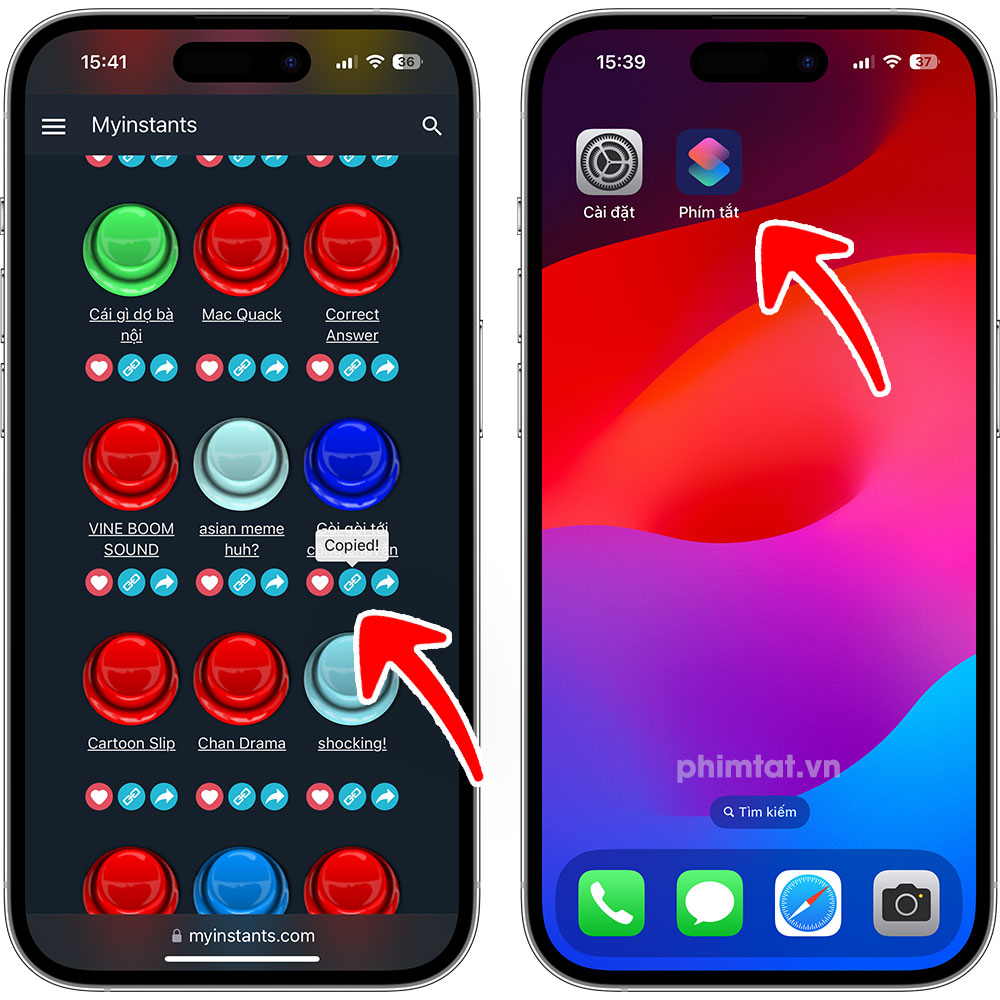
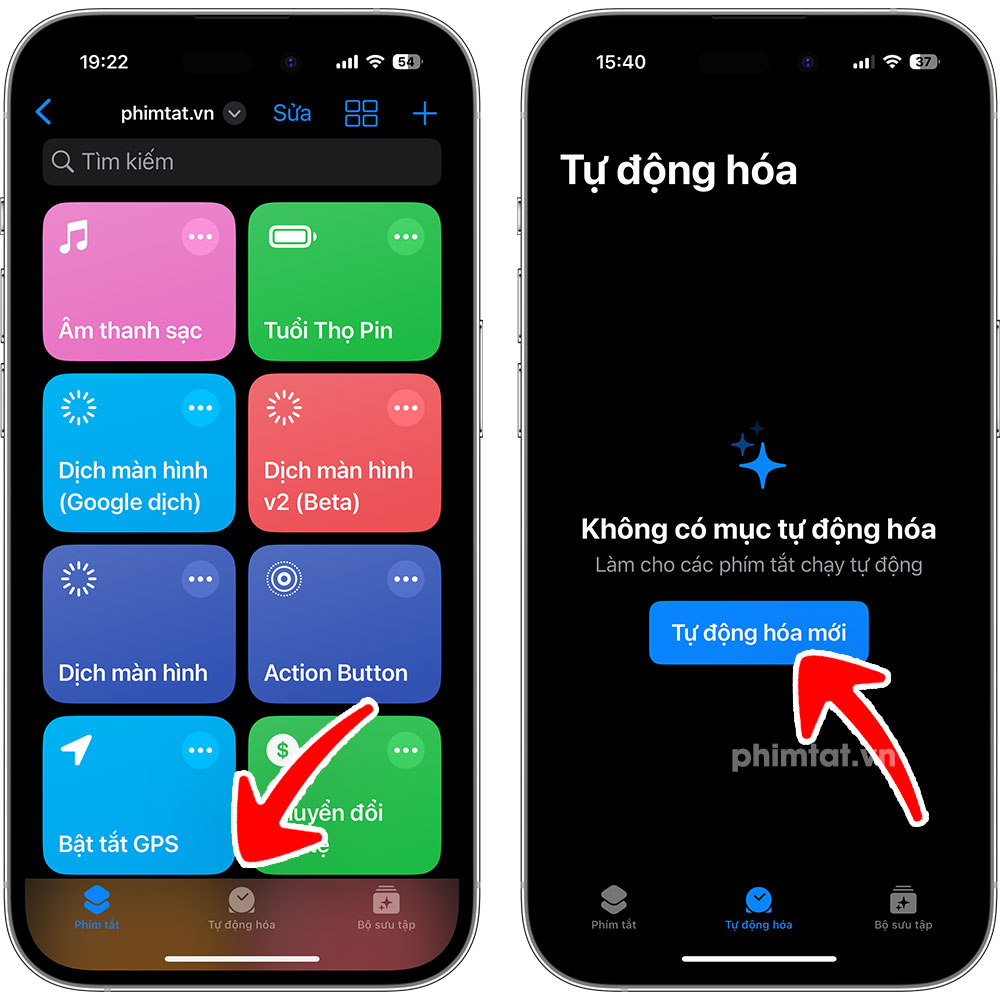
– Chọn mục Tự động hóa => Thêm tự động hóa mới.
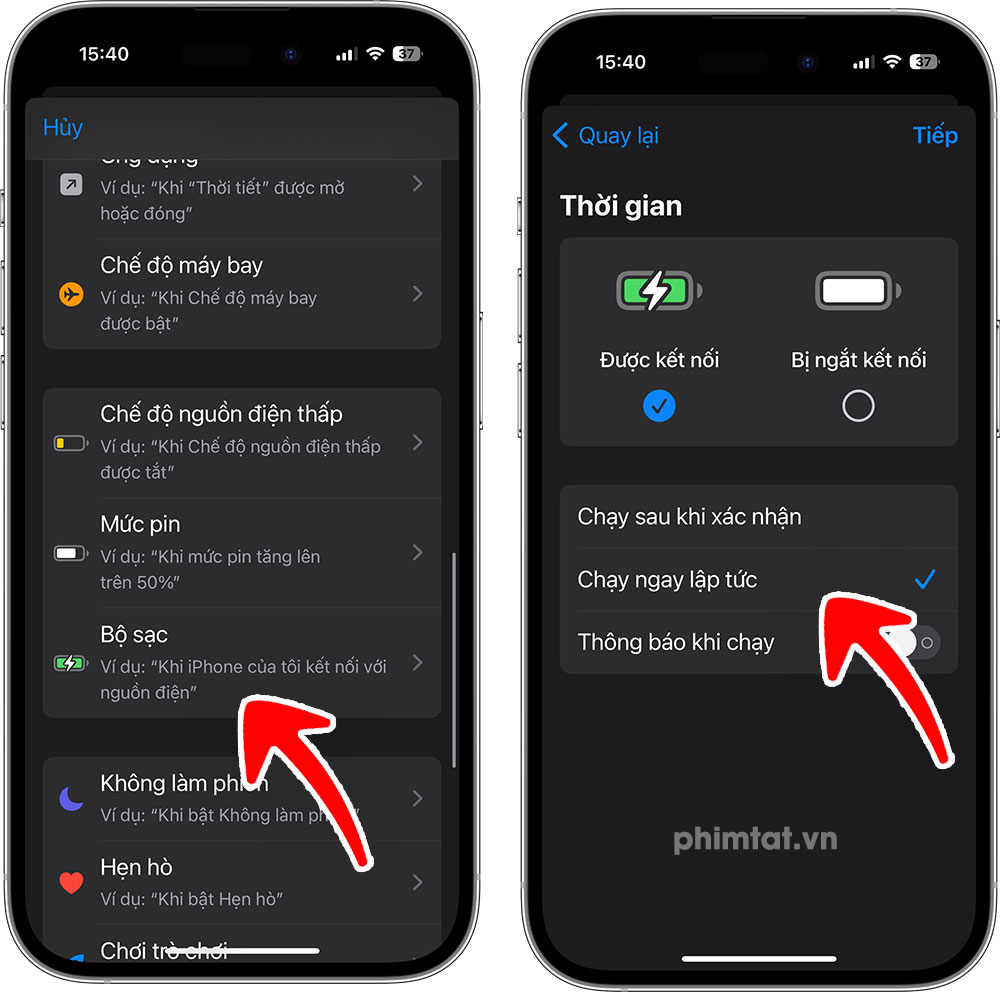
– Chọn mục tự động hóa mà bạn muốn (ở đây mình ví dụ Cắm sạc nhé, bạn có thể chọn mục khác).
– Chọn Chạy ngay lập tức => Tiếp.
– Chọn mục Tự động hóa trống mới (có bản iOS bỏ qua bước này).
– Chọn Thêm tác vụ.
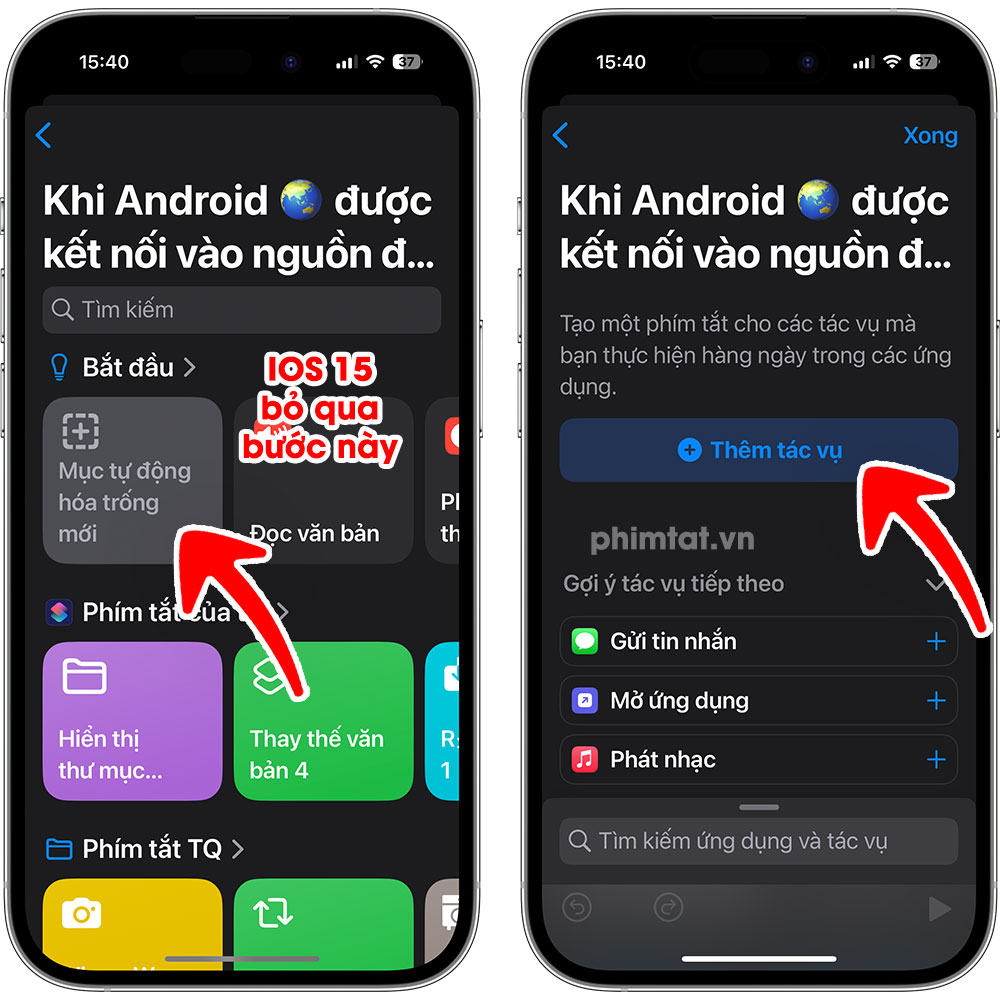
Tìm và thêm tác vụ Văn bản, sau đó dán link hồi nãy sao chép vào.
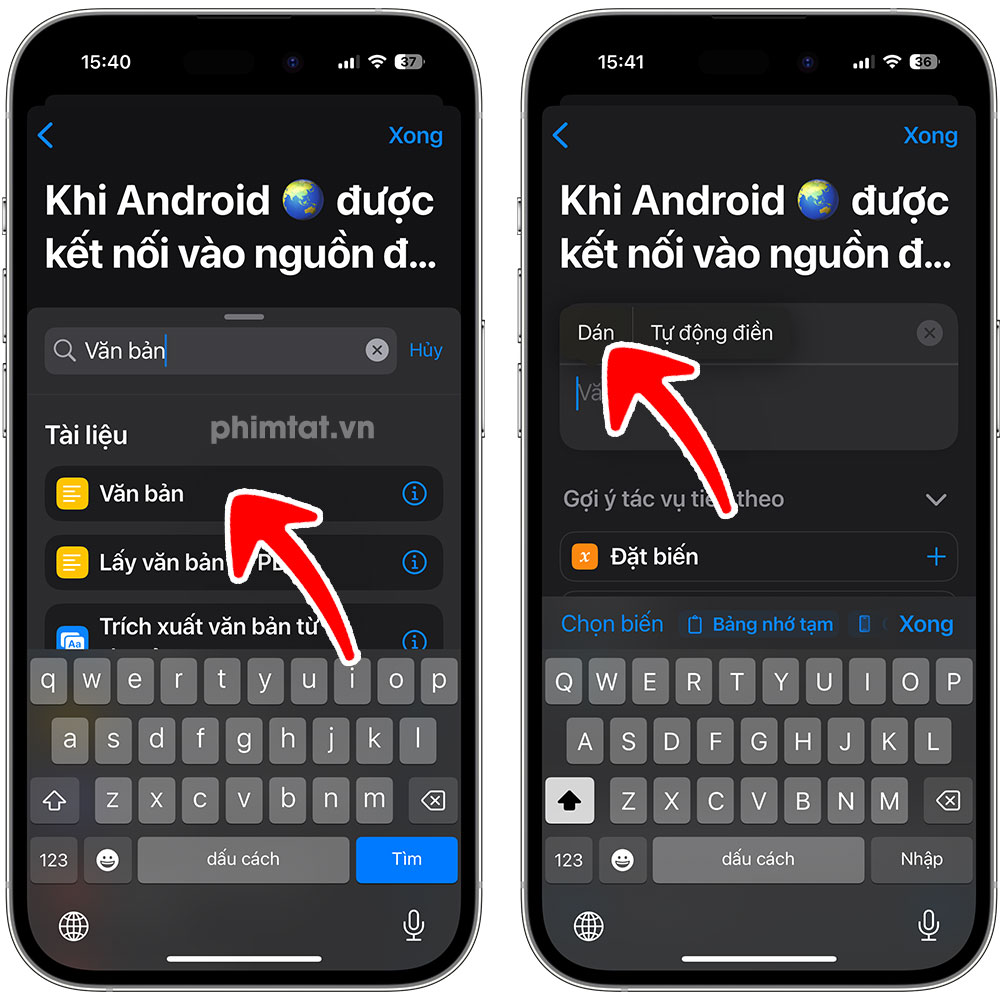
– Chọn tìm tác vụ và thêm tác vụ Chạy phím tắt.
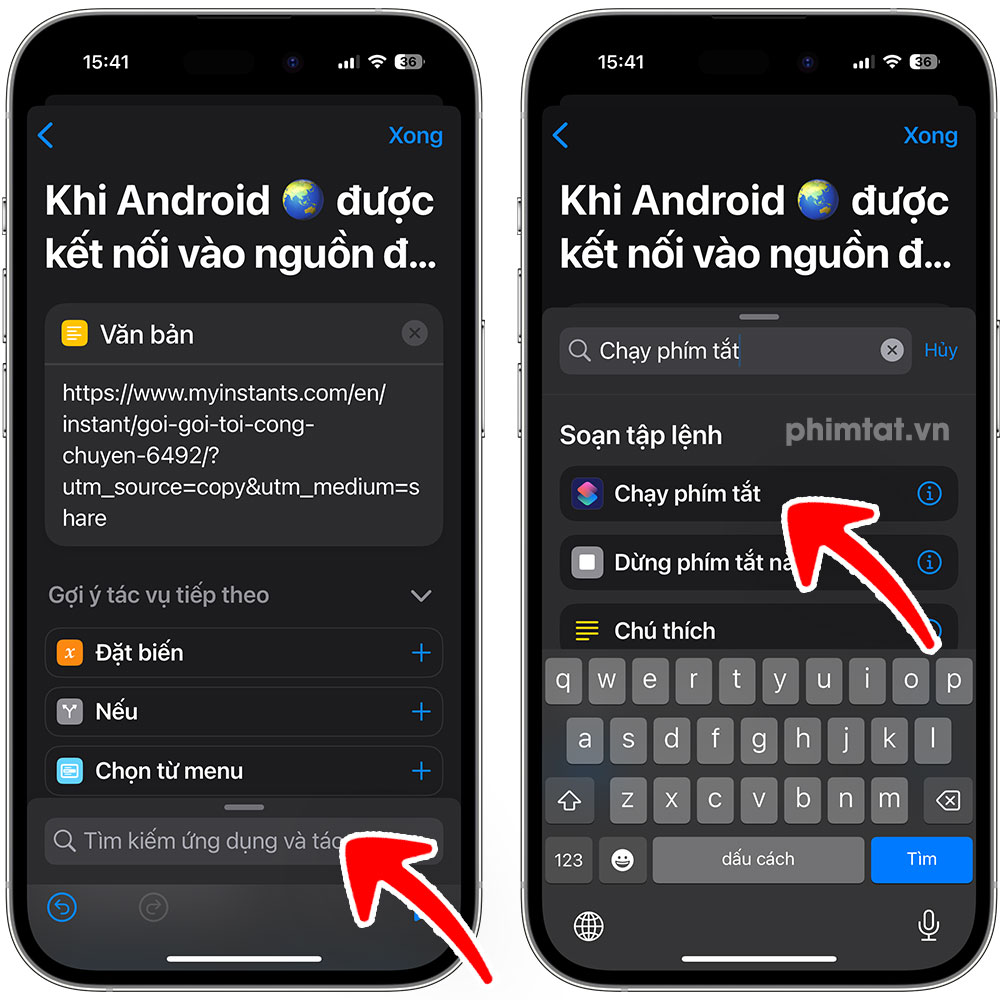
Nhấn vào chữ Phím tắt, tìm và chọn “Âm thanh sạc” đã thêm trước đó.
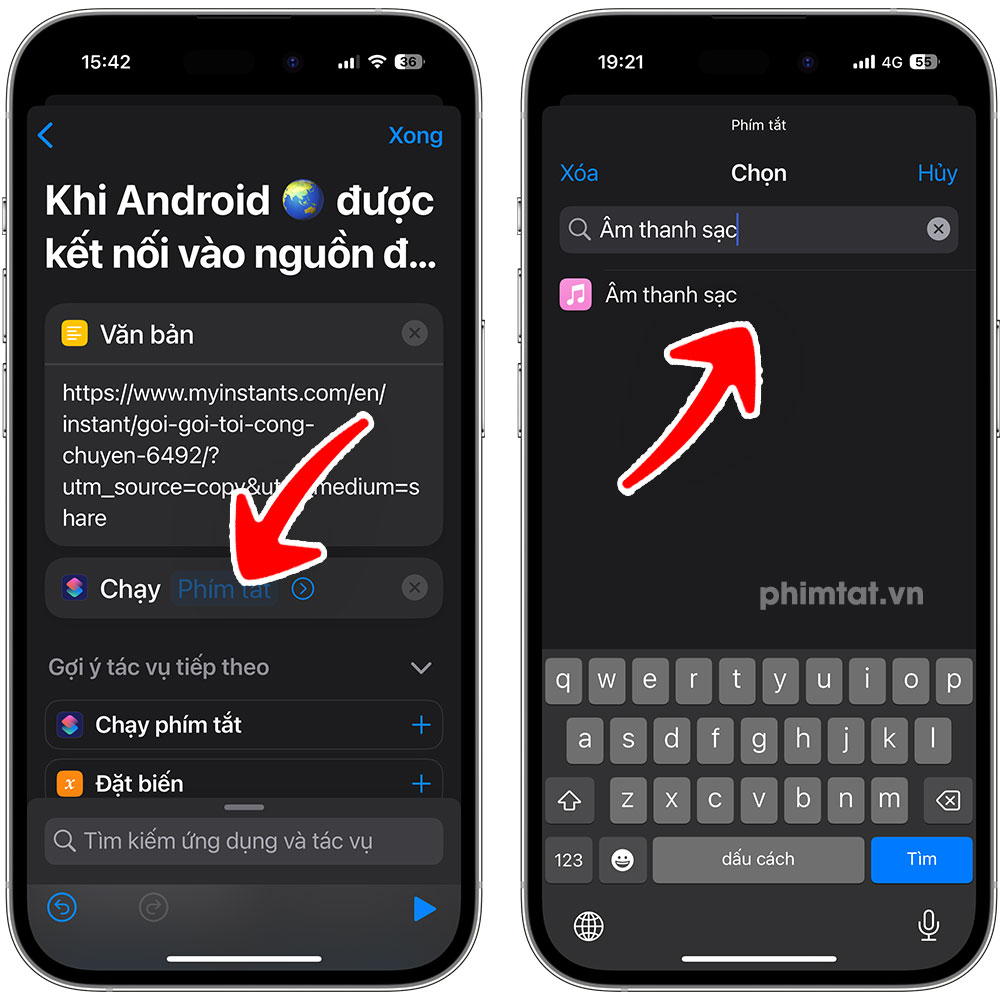
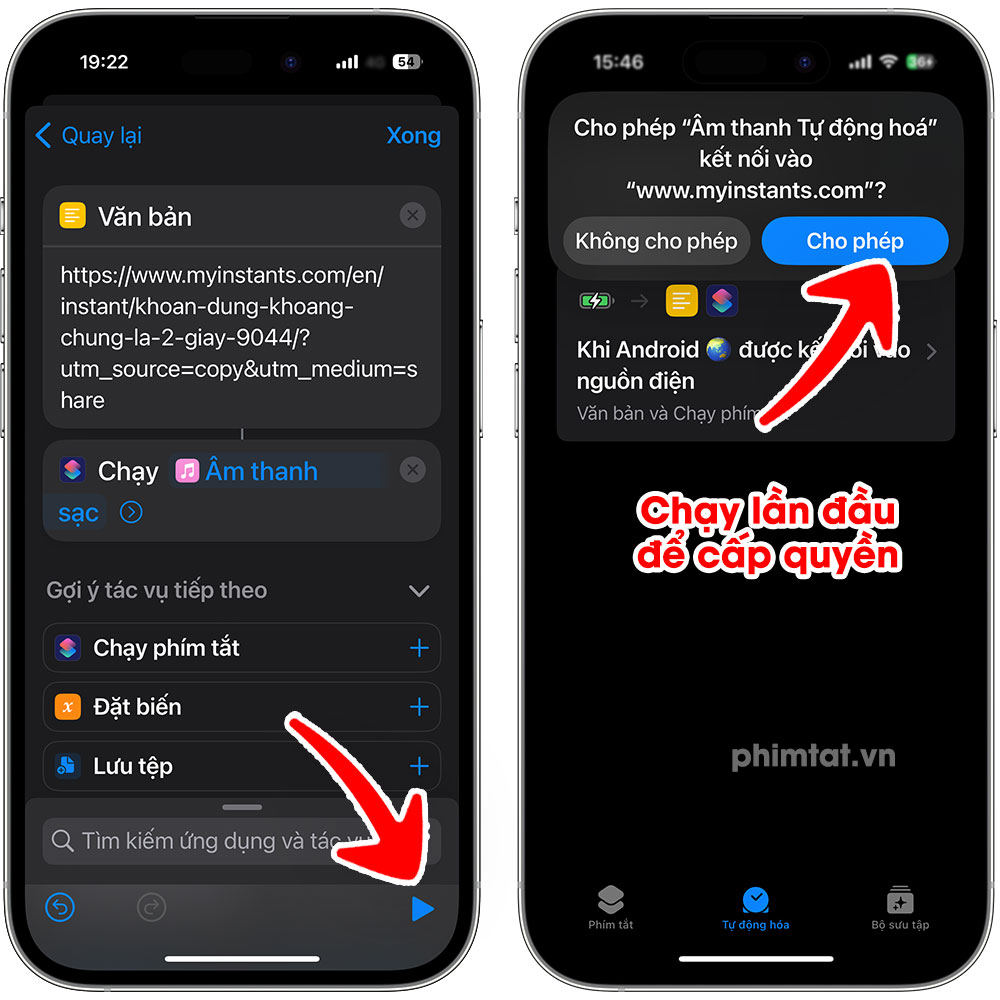
– Bấm nút Xong.
– Sau đó bạn test thử bằng cách sạc điện thoại và nhấn Cho phép cho lần đầu nhé!
Vậy là xong! Bạn cũng có thể áp dụng nhiều lần cho nhiều âm thanh và tự động hóa khác nhé!
Lưu ý: Đối với iOS 15, bạn bấm vào sửa Tự động hóa => kéo xuống => Tắt Hỏi trước khi chạy nhé!
Mô tả, hướng dẫn & câu hỏi thường gặp
Mặc định iPhone chỉ kêu một tiếng ngắn khi cắm sạc. Phím tắt này giúp máy phát thêm một âm thanh vui do bạn chọn trên myinstants.com. Có thể là tiếng meme, tiếng nhân vật hoạt hình hay một câu chào. Âm thanh phát ngay khi bạn cắm dây sạc.
Phím tắt dùng mục Tự động hóa có sẵn trong app Phím tắt. Ngoài cắm sạc, bạn có thể chọn kết nối WiFi, mở một app hoặc một giờ cố định trong ngày. Mỗi tình huống có thể gán một tiếng khác nhau. Muốn tạo nhạc chuông riêng, bạn xem thêm phím tắt Tạo nhạc chuông.
Cách cài âm thanh sạc iPhone
- Nhận phím tắt theo hướng dẫn nhận phím tắt.
- Vào myinstants.com và sao chép link âm thanh bạn thích.
- Mở app Phím tắt, chọn Tự động hóa rồi tạo tự động hóa mới với mục Cắm sạc.
- Chọn Chạy ngay lập tức, thêm tác vụ Văn bản và dán link vừa chép.
- Thêm tác vụ Chạy phím tắt, chọn Âm thanh sạc rồi bấm Xong.
Câu hỏi thường gặp
Có thể chọn tiếng khác không?
Được. Bạn sao chép link âm thanh khác trên myinstants.com rồi dán đè vào tác vụ Văn bản.
Vì sao cắm sạc mà không nghe tiếng?
Bạn kiểm tra tự động hóa đã chọn Chạy ngay lập tức chưa. Trên iOS 15, bạn cần tắt Hỏi trước khi chạy. Lần đầu chạy, nhớ bấm Cho phép khi máy hỏi. Bạn đọc thêm về tự động hóa ở trang hỗ trợ của Apple.
Có thể cài âm thanh sạc iPhone cho lúc rút sạc không?
Được. Trong mục Bộ sạc, bạn tích chọn Được ngắt kết nối thay vì Được kết nối.
⚠️Vui lòng tắt trình đọc của Safari để nhận phím tắt
⚠️Nhấn vào biểu tượng aA góc trái chọn Ẩn trình duyệt (Hướng dẫn tắt tự động)